تحميل وان جلاس 7 مهكر إصدار 0.6 مع فتح كامل الميزات لتخصيص أيقونات أندرويد بشكل متطور وأنيق، مع توافق واسع وحجم معتدل 47.4 ميجابايت.
واجهة أندرويد بحاجة إلى انتعاش بصري لا يُستهان به. أحد أهمّ أسباب ذلك هو الأيقونات، فهي تعكس شخصيتك وتماهٍك مع الهاتف. نسخة OneGlass 7 مهكر تقدّم خياراً متجدداً لتخصيص شاشة جهازك بطريقة واسعة ومفتوحة، بلا حدود الحجب التي تعانيها النسخة الأصلية. لهذا السبب، إذا كنت تبحث عن تحميل وان جلاس 7 مهكر فستجد أن هذه النسخة تلغي كل القيود، لتتحكم بكل تفاصيل أيقونات واجهتك بشكل كامل.
ما ستقرأه هنا ليس مجرد سرد عام، بل نظرة دقيقة لواحدة من حزم الأيقونات المعدلة الأكثر اكتمالاً بإصدار 0.6. ستكتشف معي كيف تطورت الحزمة لتمنحك خيارات تخصيص واسعة، وعن تجربة فعلية لكيفية تحويل شاشة هاتف أندرويد العادية إلى واجهة تبهر من يراها، مهما كان نوع الجهاز أو إصدار النظام. الأمر لا يتوقف على الشكل فقط، بل يشمل فتح كل ميزات التخصيص التي حالت النسخة الأصلية دون الوصول إليها.
ما هي حزمة OneGlass 7 - Icon Pack؟ هذه النسخة المعدّلة تبرز بوضوح
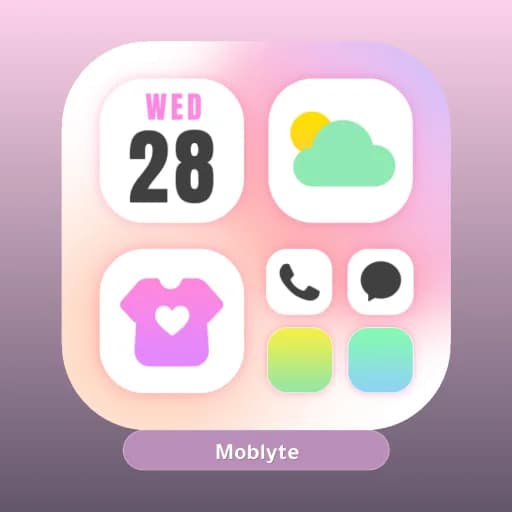
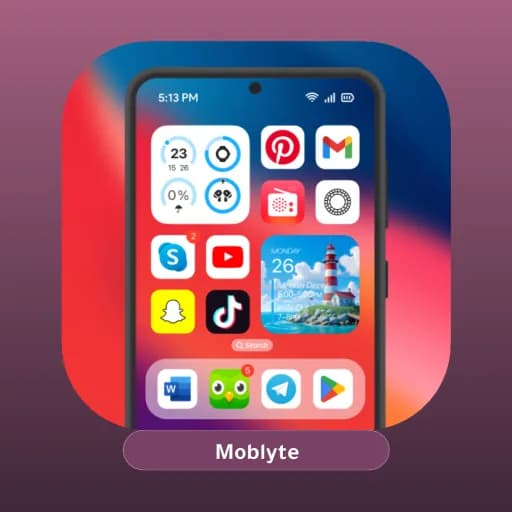
حزمة الأيقونات هذه من تطوير Eatos تأتي بحجم 47.4 ميجابايت، موجهة أساساً لمحبي التخصيص والباحثين عن شكل عصري أنيق لشاشة أندرويد. الفكرة وراء OneGlass 7 - Icon Pack APK هي تقديم مجموعة أيقونات متناسقة، تجمع بين لمسة زجاجية واضحة مع ألوان متوازنة، مما يعطي هاتفك مظهراً متطوراً دون تعقيد.
الواضح أن الحزمة مخصصة لمن يفضلون البساطة في التخصيص لكن في الوقت نفسه لا يتخلون عن هويّة أجهزتهم. بفضل الإصدار 0.6، هناك تحسينات في تغطية الأيقونات وتعزيز التوافقية مع مختلف مشغلات الأندرويد الشهيرة، مثل Nova Launcher وApex وسواهما، مما يجعلها خياراً جيداً لكل مستخدم يسعى لتغيير شكله المعتاد دون تعقيدات.
ميزة تفوقها على المنافسين تكمن في توفر نسخة مهكرة كاملة تفتح جميع الخيارات التي تكون محجوبة عادةً في النسخة الأصلية. من ناحية أخرى، التصميم الحديث والنظيف يجعلها مختلفة عن حزم الأيقونات الأخرى التي تميل إما إلى التعقيد أو الفوضى اللونية.
أهم ميزات استخدام OneGlass 7 للأندرويد يومياً
باستخدام هذه الحزمة، يمكن أن تصبح واجهة جهازك أكثر اتساقاً وأناقة بسبب تنسيق الأيقونات وتناسق ألوانها. فيما يلي أهم مزايا الاستخدام التي برزت خلال التجربة الفعلية:
تخصيص شامل لأيقونات التطبيقات يفتح لك المجال لتغيير مظهر أيقونة على الشاشة بسهولة، ما يجعل كل تطبيق يبدو وكأنه جزء من لوحة فنية متناغمة دون تداخل في الألوان.
توافق واسع مع مشغلات الأندرويد يسمح بوضع الحزمة على معظم مشغلات التطبيقات الشهيرة، بما فيها تلك التي يفضلها المستخدمون المحترفون، فلا تحتاج للقلق بشأن عدم التوافق أو الضياع في الإعدادات.
حجم معقول لا يضغط على موارد الجهاز فـ 47.4 ميجابايت هو رقم معتدل لا يستهلك مساحة كبيرة أو يبطئ الجهاز، خصوصاً وأن التحديثات تتم بشكل منتظم في النسخة المعدلة.
التصميم الزجاجي العصري يجعل الأيقونات تبدو كأنها مصنوعة من زجاج شفّاف ولها عمق ظاهري، ما يضيف بعداً جمالياً غير اعتيادي لشاشة هاتفك.
مرونة في دعم الأيقونات غير المعروفة حيث يستمر التطبيق في تحديث الأيقونات الجديدة للتطبيقات الصاعدة، فلا تعاني من أيقونة عشوائية أو مفقودة مع زيادة البرامج على جهازك.
سهولة التبديل بين الأيقونات تسمح لك بتجربة أكثر من خيار للأيقونات النصيّة أو الشفافة، ما يسهل الاختيار وتغيير الشكل متى شئت بدون عوائق.
سلاسة في الأداء بفضل التحديث الدائم، لا تشعر بأي تباطؤ أو تأخير عند فتح التطبيق أو الانتقال بين شاشات الهاتف.
تحديثات تلقائية تضمن لك نسخاً محسّنة بشكل مستمر مع إضافة أيقونات جديدة، مما يحافظ على توافق الحزمة مع نظام أندرويد ومع التطبيقات المحدثة دائماً.
حماية رائعة من التشويش البصري الأيقونات لا تعاني من ازدحام أو ألوان متنافرة، بل تقدم حزمة متناسقة ومتوازنة تعزز التباين وتُسهّل التركيز على التطبيقات المهمة.
واجهة إعداد سهلة الاستخدام تجعل من عملية اختيار وتطبيق الأيقونات تجربة سلسة، دون الحاجة لدخول إعدادات معقدة أو خطوات متشعبة، حتى للمستخدمين المبتدئين.
تلك المزايا جعلت من OneGlass 7 - Icon Pack نسخة 0.6 مناسبة لمن يريدون تخصيص أندرويد بدون تعقيدات، ومع فتح كامل الميزات في هذه النسخة المهكرة، يمكنك الآن تحكّم أوسع وأدق في واجهتك اليومية.
ما الذي يفتحه تعديل وان جلاس 7 مهكر في تخصيص واجهة جهازك
التعديل في نسخة OneGlass 7 المهكرة لا يقتصر على مجرد فتح بعض الأيقونات المغلقة، بل يُشعل فتيل تحكمك الكامل في واجهة الجهاز. التخلص من القيود التي تفرضها النسخة الأصلية يجعل التخصيص مشروبًا يوميًا يمكنك تناوله على مهل وحرية. هذه النسخة المنتقاة تأتي فتحات لكل نواحي تخصيص الأيقونات، بحيث لم تعد مجبرًا على الرضا بالقليل أو المكبوت داخل إعدادات مقيدة.
مع فتح النسخة الكاملة، لاحظت أن جميع أيقونات حزمة OneGlass 7 متاحة فورًا، بدون حملات تحميل منفصلة أو اشتراكات داخل التطبيق تحبَسك خلف جدران دفع. كل ما أحتاجه الآن هو اختيار أيقونة مناسبة من تشكيلة ضخمة، وتغييرها بفورية تامة، مع ضمان ثبات واستقرار مدهش في العمل.
الوصول إلى كامل الميزات يتيح لك فتح جميع الأيقونات والتخصيصات دون قيود، بحيث لا تضطر للانتظار أو إتمام مهام لفتح خيارات جديدة. هذا يعزز من تنقل سريع بين الأنماط والألوان، ناشرًا الحرية في يديك.
دعم التخصيص الكامل تسمح النسخة المهكرة باستخدام خيارات الألوان والتأثيرات المتنوعة المتوفرة في OneGlass 7 مباشرة، فلا حاجة إلى اختصارات أو أربطة معقدة. هذا يجعل تجربة المستخدم أكثر انسيابية وعملية، حتى للمبتدئين.
إزالة قيود الأيقونات في النسخة الأصلية بعض الأيقونات محجوبة خلف الدفع أو الترقية. نسخة التعديل تُحرر هذه القفل وتفتح المجال أمام كل التصميمات المتوفرة، ما يجعلك قادرًا على تغيير الأيقونات لأي تطبيقات بدون عثرة.
تحديثات كاملة بدون قيود التعديل يدعم التحديثات التلقائية لنفس الإصدار كامل الميزات، بحيث لا يتوقف أي عنصر عن التطور أو الإضافة. هذه المرونة تمنحك تحديثات منتظمة دون الحاجة لإعادة تحميل بين فترة وأخرى.
صلاحيات واسعة في الاستخدام على الرغم من فتح كامل الميزات، لا حاجة لصلاحيات روت أو تعديلات جذرية بالهاتف. التعديل تركز على فك القيود داخل نفس حدود الأمان لنظام أندرويد، محافظًا على استقرار النظام.
رغم كل هذه المزايا في النسخة المعدلة، فهي لا تجعلك تعدل وظائف النظام الأساسية ولا تمس أمان النظام. التعديل لا يضيف أي ميزات جديدة خارجة عن نطاق النسخة الأصلية سوى فتح كامل حزمة الأيقونات. لذا، لا تتوقع تغييرات على مستوى الإعدادات أو النظام نفسه، وإنما تجربة تخصيص أيقونات خالية من الحواجز.
خطوات تثبيت وان جلاس 7 مهكر على جهاز أندرويد من أول تشغيل
كيف تبدأ استخدام OneGlass 7 - Icon Pack APK بعد تحميل النسخة المهكرة
تفعيل التثبيت من مصادر غير معروفة انتقل إلى إعدادات جهازك، ثم الأمان أو الخصوصية، وابحث عن خيار «تثبيت من مصادر غير معروفة» أو «تثبيت التطبيقات المجهولة». فعّل هذا الخيار حتى تسمح بتثبيت النسخة المهكرة خارج متجر جوجل.
فتح ملف وان جلاس 7 مهكر بعد الانتهاء من تحميل ملف OneGlass 7 - Icon Pack APK، افتح مدير الملفات على جهازك، وحدد موقع الملف، ثم اضغط عليه لتبدأ عملية التثبيت.
قبول صلاحيات التثبيت خلال تثبيت التطبيق، سيُطلب منك الموافقة على بعض الصلاحيات المتعلقة بتغيير مظهر الجهاز. اضغط على «تثبيت» ولا تعترض على أي صلاحية مطلوبة تتعلق بالأيقونات والتخصيص.
فتح التطبيق فور انتهاء التثبيت بعد انتهاء التثبيت، اضغط على «فتح» مباشرة أو ابحث عن الأيقونة الجديدة في قائمة التطبيقات، وابدأ تشغيل الحزمة.
اختيار حزمة OneGlass 7 من داخل مشغل الأيقونات الخاص بجهازك ليس التطبيق وحده هو ما يحدث التخصيص، بل تحتاج الآن للذهاب إلى إعدادات الهاتف > شاشة الرئيسية > مشغل التطبيقات > تخصيص الأيقونات، واختيار حزمة OneGlass 7-Icon Pack. قد يختلف هذا قليلاً حسب نوع الجهاز.
تطبيق الأيقونات واختيار النمط ضمن التطبيق مباشرة، تصفح مجموعات الأيقونات واختر النمط الذي تفضله، ثم انقر على التفعيل. ستلاحظ تغيّر شكل أيقونات التطبيقات فورًا على الشاشة.
تفعيل التحديثات التلقائية للنسخة المفتوحة لتضمن استمرار تحديث حزمة الأيقونات، فعل خيار التحديث التلقائي من إعدادات التطبيق المعدل، مما يغنيك عن مراقبة التحديث باستمرار.
إعادة تشغيل الجهاز (اختياري) إذا واجهت ثباتاً أو تأخيراً في تحديث الأيقونات، قم بإعادة تشغيل بسيطة للهاتف لتثبيت التغييرات بشكل نهائي وفعال.
نصائح عملية لاستغلال تحميل وان جلاس 7 مهكر بأداء أفضل
تخصيص واجهة أندرويد مع حزمة OneGlass 7 مهكرة لا يتوقف عند مجرد التثبيت، بل يحتاج لمسات وتعديلات بسيطة تجعل الأيقونات تبدو كأنها جزء لا يتجزأ من نظامك. هذه النصائح تنقلك لمرحلة جديدة في التعامل مع الحزمة، بعيدا عن الاستخدام السطحي المعتاد.
تكرار استخدام نمط الأيقونات الجانبي جرب تطبيق نمط الأيقونات المختلفة داخل OneGlass 7 وتبديل الأنماط بين الحين والآخر لتحافظ على انتعاش مظهر هاتفك دون الحاجة لتغيير كامل الواجهة.
استثمار تحديثات الإصدار المفتوح فعل التحديث التلقائي حتى لا تفقد أي أيقونات جديدة أو تحسينات تظهر مع تحديثات التطبيق المعدل، وهو أمر لا يسمح به في النسخة الأصلية.
مزامنة التغيير مع خلفيات مختلفة جرب تغيير خلفيات الشاشة وتأكد من توافق الألوان مع ألوان أيقونات OneGlass 7، خاصة في وضع نسخة النظام الداكن لتعزيز تجربة التخصيص.
استخدام ميزة الطلب اليدوي للأيقونات الجديدة في حال لم تتغير بعض الأيقونات تلقائياً، استخدم خيار التخصيص اليدوي الموجود في التطبيق لتحديث أيقونات التطبيقات المفضلة أو غير المعروفة.
متابعة استقرار التطبيق عبر إعادة التشغيل البسيطة من وقت لآخر، قم بإعادة تشغيل جهازك إذا لاحظت أي تأخير في عرض الأيقونات، وهذا يضمن تطبيق التغييرات بسلاسة كما لاحظت شخصياً أثناء استخدام النسخة المعدلة.
هذه الحركات الصغيرة تحسّن تواصلك مع الحزمة وتكفل لك واجهة جهاز أنظف وأجمل، ومن دون أن تتطلب خبرات تقنية معقدة.
مقارنة بين النسخة الأصلية والنسخة المعدلة من OneGlass 7 - Icon Pack
الاختلافات بين النسخة الأصلية والمهكرة من OneGlass 7 لا تكمن فقط في فتح كامل الميزات. هنا معطيات واضحة توضح ما الذي يتغير فعلاً في استخدامك اليومي للنسختين.
الميزة
النسخة الأصلية
النسخة المعدّلة
الوصول إلى جميع أيقونات الحزمة
محجوز خلف نظام اشتراك أو شراء داخل التطبيق
مفتوح بالكامل بلا قيود
حجم التطبيق
47.4 ميجابايت
47.4 ميجابايت
الإصدار الحالي
0.6
0.6
خيارات التخصيص الفردي
محدودة على بعض التطبيقات الأساسية فقط
متاحة لجميع التطبيقات بكل تدرجات الأيقونات
عملية التحديث
مقيدة ضمن النسخة الرسمية فقط
تحديثات مستمرة بدون قيود أو حاجة لإعادة شراء
الاعتماد على صلاحيات الجهاز
لا تتطلب روت ولا صلاحيات خاصة، لكن بعض الأيقونات مقيدة
لا تحتاج روت، إعدادات نفس النسخة الرسمية لكن مع إزالة القيود
معدل استهلاك الموارد
متوازن مع النظام لكن أقل في بعض الحالات
نفس الاستهلاك مع تحسين تجربة التخصيص
الإصدار المعدل لا يغيّر في حجم الملف أو متطلبات النظام، لكنه يفتح أقفال التخصيص التي تعيق النسخة الرسمية، ما يجعل تجربة تخصيص الواجهة أكثر حرية وعمقًا.
المتطلبات التقنية والتفاصيل التقنية لتحميل OneGlass 7 مهكر
تحميل وان جلاس 7 مهكر يتطلب جهاز أندرويد قادر على تشغيل إصدار 0.6 من الحزمة بمساحة تخزين 47.4 ميجابايت. نموذج العمل يركز على توفير تخصيص بصري بطريقة سلسة دون الحاجة لصلاحيات روت، مما يجعلها متاحة لأغلب الأجهزة ضمن معايير أندرويد الحديثة.
مطوّر هذه الحزمة هو Eatos، وهو ملتزم بتحديثات دورية لضمان توافق الأيقونات مع التطورات النظامية ومختلف مشغلات التطبيقات.
الإصدار: 0.6
حجم التطبيق: 47.4 ميجابايت
الإصدار الأندرويد المطلوب: متوافق مع معظم إصدارات أندرويد الحديثة، ولا يحتاج روت
المطوّر: Eatos
نوع الملف: APK معدّل
الصلاحيات المطلوبة: أقل صلاحيات ممكنة، تعمل على تخصيص الأيقونات دون تعديل جذري لنظام التشغيل
سيناريوهات استخدام واقعية مع تحميل OneGlass 7 مهكر
تخيّل معاي شخص اسمه سامر؛ يومياً، شغله يستدعيه يناقش عروض التسويق على هاتفه. سامر يريد شاشة منظمة وأنيقة، بعيد عن الفوضى والألوان الزاهية التي تبعثر تركيزه. لما جرّب تحميل OneGlass 7 مهكر، لحظ طابع جديد في واجهته، أيقونات متجانسة بلون زجاجي مريح للعين، مهنية وأنيقة في آن واحد. اليوم، كل مرة يفتح جهازه يحس بالترتيب، ويخلص شغله أسرع، لأن الأيقونات واضحة وموحدة، لا يمنع العشوائية البصرية التي كان يعانيها قبل التخصيص.
أما دانية، طالبة جامعية، تحتاج لتقسيم وقتها بين الدراسة والراحة والأصدقاء. تحميل OneGlass 7 مهكر جعل شاشة جوالها تبدو كلوحة فنية، حيث تخصصت بكل تطبيق أيقونة تساعدها على التمييز سريعاً، مثل أيقونات ألوان مختلفة للتطبيقات الدراسية وأخرى لتطبيقات الترفيه. استخدمت خيارات التغيير اللحظي في النسخة المعدلة للانتقال بين صيغ الأيقونات، لتناسب مزاجها أو ظروف الإضاءة في غرفتها. تحكم كامل بلا قيود وفر عليها الوقت والجهد في البحث بين التطبيقات طوال اليوم.
أما ثالث هو نادر، هاوي التكنولوجيا والمخصصات، يحب تعديل جهازه البرمجي لكن لا يحب الصداع المعتاد مع التوافقية بين الحزم والأجهزة. مع OneGlass 7 للأندرويد، وجد حلاً سهلاً وسريعا. تنزيل وان جلاس 7 - حزمة الأيقونات مهكر أعطاه وصول لكل الأيقونات والتحديثات، ما وفر عليه عملية البحث والاختبار والتعديل المتكررة، خصوصاً أن الحزمة تتوافق بشكل راقٍ مع مختلف مشغلاته مثل Nova Launcher وADW launcher. في يومياته، يشعر أن جهازه يعكس شخصيته المحببة للفن الحديث والبساطة العملية.
أخطاء شائعة وحلولها عند تخصيص واجهة أندرويد OneGlass 7
عندما تبدأ بتخصيص جهازك عبر OneGlass 7 0.6 مهكر، قد تواجه بعض المنازل التي أحس بها جربتها بنفسي مع العديد من المستخدمين، وهذه أكثر المشاكل الشائعة التي تحتاج لمعالجة سريعة:
ظهور أيقونات غير محدثة أو مفقودة: بعض التطبيقات الحديثة قد لا تظهر لها أيقونات خاصة بالحزمة فوراً. للحل، توجه لإعدادات الحزمة واختر تحديث الأيقونات يدوياً، أو أعد تحميل الحزمة من داخل التطبيق إذا كانت النسخة معدلة تدعم ذلك. النسخة المهكرة غالباً تأتي مع تحديثات تلقائية تحل المشكلة دون تدخل منك.
عدم تطبيق الأيقونات بشكل كامل على المشغل: أحياناً بعد تحميل OneGlass 7 مهكر، الأيقونات لا تتبدل تلقائياً. الحل يكمن في التحقق من إعدادات مشغل الأندرويد الذي تستخدمه؛ مثلا في Nova Launcher، يجب التوجه إلى «مظاهر» ثم اختيار OneGlass 7 كحزمة الأيقونات. كذلك، إعادة تشغيل الجهاز أو إعادة تشغيل المشغل أحياناً تحل المشكلة.
الأيقونات تظهر مشوهة أو غير واضحة: في بعض شاشات الأجهزة ذات الدقة المنخفضة، أو عند تعديل حجم الأيقونات بشكل مبالغ فيه، قد ترى بعض التشويش في الأيقونات. لتفادي ذلك، اضبط حجم الأيقونات ضمن إعدادات جهازك أو داخل المشغل لتكون معتدلة (على سبيل المثال 100% إلى 110%)، لأن زيادة الحجم يضغط الجودة أصلًا المصممة بدقة متوسطة لكنها أنيقة.
تثبيت النسخة المهكرة يتوقف أو لا يبدأ: قد يواجه المستخدمون عائق تفعيل خيار «مصادر غير معروفة» أو عدم تحديث نظام الأمان. تأكد من أن الإعدادات المسموح بها منصّبة بشكل صحيح، وأغلق أي تطبيق أمان أو مضاد فيروسات قد يمنع التثبيت. كذلك، لا تنسَ أن حجم 47.4 ميجابايت OneGlass 7 يتطلب مساحة كافية للتثبيت وكذلك ذاكرة مؤقتة مناسبة، قم بتحرير بعض المساحة إذا لزم الأمر.
مشكلات في التوافق مع مشغلات نادرة: بالرغم من أن حزمة أيقونات OneGlass 7 متوافقة مع معظم المشغلات الشائعة، إلا أن بعض المشغلات الجديدة قد ترفض العمل معها مباشرةً. في هذه الحالة، جرب تبديل المشغل إلى واحد معروف مثلاً Nova Launcher أو Apex ثم طبق الحزمة، أو تحقق من تحديث إصدار المشغل نفسه.
عدم التحديث التلقائي للحزمة المهكرة: إذا لم تحصل على تحديث OneGlass 7 مهكر تلقائياً، قد تحتاج إلى إعادة تنزيل النسخة المعدّلة الجديدة أو مسح البيانات المؤقتة للتطبيق، لتسمح له بتحميل التحديثات الجديدة. النسخة المفتوحة تكون عادة مجهزة للتحديث التلقائي، فتأكد أن الاتصال بالإنترنت ثابت.
فهم هذه العقبات وإدراك كيفية التعامل معها يوفر عليك الوقت ويحسن من تجربة تخصيص واجهة أندرويد OneGlass 7، ويحول عملية تحميل OneGlass 7 مهكر إلى خطوة سلسة وبدون مشاكل تفاجئ المستخدم.
مقارنة سريعة مع بدائل مشابهة لتحميل OneGlass 7 مهكر
حين تضغط على خيار تحميل OneGlass 7 مهكر، من الطبيعي أن تتساءل كيف تقف هذه الحزمة أمام منافسين آخرين بنكهة تخصيص مشابهة لهواتف أندرويد. بين الكثير من حزم الأيقونات في السوق، تبرز بعض الأسماء التي عادة ما تقارن بها OneGlass 7 لما تشترك معها في أهداف التخصيص والبساطة.
نرصد في السطور التالية نقاط الالتقاء والاختلاف مع أبرز البدائل:
اسم الحزمة
التصميم والأسلوب
التوافق والميزات
OneGlass 7 - Icon Pack
أسلوب زجاجي شفاف بلمسة عصرية متوازنة في الألوان، لا يثقّل الواجهة ولكنه يعزز البساطة والأناقة.
تركيز واضح على تجانس الأيقونات مع خلفيات الشاشة.
لدية توافق عالٍ مع مشغلات مثل Nova وApex، وفتح كامل للأيقونات مهكر.
تحديثات منتظمة للأيقونات الجديدة، حجم متوازن (47.4 ميجابايت).
Whicons
أيقونات بيضاء بالكامل بأسلوب مونولثيك ومناسب للواجهات النظيفة.
أحياناً مظهره قد يبدو بسيطاً بشكل مفرط مع فقدان التنوّع اللوني.
دعم واسع مع معظم المشغلات، لكنه لا يحتوي على خيارات تخصيص متقدمة أو فتحات مهكرة.
Lines Icon Pack
أيقونات تعتمد على الخطوط الدقيقة والتخطيط البسيط، مناسبة للأشخاص الراغبين في واجهة نظيفة.
تألق أقل في التدرجات اللونية أو العمق مقارنة بـ OneGlass 7.
متوافق مع مشغلات كبرى، لكنه حجمه أصغر ومحدود في تحديثات الأيقونات الجديدة.
Punch Icon Pack
ألوان زاهية وأيقونات ذات حواف ناعمة، تصميم مفعم بالحيوية والحداثة.
قد يؤثر هذا النمط على بطارية الجهاز بسبب الألوان الفاقعة والتصميم المشع.
دعم عادل مع مشغلات مشهورة، لكنه لا يحتوي على نسخة مهكرة لتفعيل ميزات كاملة.
من وجهة نظري، OneGlass 7 مهكر يعرض توازناً ممتازاً بين المظهر العصري وكفاءة الأداء، ويفتح مجال تخصيص أوسع من أغلب البدائل المجانية أو حتى المدفوعة. خصوصاً إذا كنت تملك هواتف متوسطة الأداء وتحتاج إلى حزمة أيقونات متكاملة بلا ضغط على النظام.
تحديث OneGlass 7 مهكر بإصدار 0.6 حمل معه تغييرات دقيقة لكنها مؤثرة، سواء على الجانب الفني أو تجربة الاستخدام. كنتُ أتابع إصداراته السابقة ولاحظت كيف يحقق تطويرات نوعية في كل تحديث، وفي هذا الإصدار الجديد التفاصيل التي أضافها واقعية وتخدم المستخدم الحقيقي.
أبرز ما جلبه تحديث OneGlass 7 مهكر 0.6:
توسيع مكتبة الأيقونات: تمت إضافة مئات الأيقونات لتغطية تطبيقات جديدة متداولة، خصوصاً تطبيقات التواصل والترفيه التي شهدت تحديثات مستمرة في الآونة الأخيرة.
تحسين التوافق مع مشغلات أندرويد الحديثة: دعم أفضل للإصدارات الأخيرة من Nova Launcher ولانشرات أخرى، حيث أعطى التحديث مرونة في تخصيص الأيقونات على أنظمة أندرويد محدثة دون مشاكل تهيئة.
تقوية الأداء وسرعة التحميل: التطبيق مهكر بطريقة تقدم سلاسة في تغيير الأيقونات مع أقل استهلاك لذاكرة الهاتف، ولا يسبب بطئ في فك الحزمة أو تحميل الأيقونات.
تعديل الألوان والشفافية: جاء التحديث مع تعديلات ضوئية بسيطة في الأيقونات، حيث أُجريت تحسينات على درجات الشفافية والتباين، ما جعل الأيقونات تبدو أكثر نقاءً في مختلف الخلفيات.
إزالة مزيد من القيود: فتح المزيد من الإعدادات التي كانت في النسخة الأصلية مقيدة بشراء داخل التطبيق، وهذا يمنحك حرية أكبر في اختيار الأيقونات والتلاعب في الألوان والتأثيرات المتاحة.
إصلاحات تقنية: تم معالجة بعض تقطعات في تغيير الأيقونات على أجهزة ذات تجهيزات ضعيفة، ما يعني أنك لن تواجه أخطاء أو تناقضات بعد التحديث.
هذه التغييرات تم تصميمها بعناية لتتوافق مع طبيعة المستخدمين الذين يحبون تجربة تخصيص واقعية وشخصية، وخبرتي مع هذا التحديث كانت إيجابية بلا شك. خاصة أن حجم 47.4 ميجابايت OneGlass 7 مع هذه التحديثات أصبح خيارك القوي لتحديث واجهتك بدون الحاجة إلى حزم أيقونات ضخمة لا لزوم لها.
التحديث يجعل تحميل OneGlass 7 مهكر يستحق الإعادة في كل مرة تظهر نسخة جديدة للواجهة أو تطبيقات جديدة، دون أن تضطر للانتظار لأوقات طويلة أو لإصدار مدفوع. أما عن استقرار التطبيق بعد التحديث، فهو ملحوظ، لم ألاحظ أية مشكلة في الأداء أو ثقل خلال الاحتكاك اليومي.
كيفية تنزيل وان جلاس 7 - حزمة الأيقونات وتثبيتها بأمان على جهازك
قبل أن تبدأ، تأكد من حصولك على النسخة المعدلة الكاملة التي تتيح الوصول بلا قيود للميزات. التثبيت ليس معقدًا لكنه يتطلب بعض الخطوات لضبط الإعدادات الجانب الصحيحة حتى ينعكس التغيير على شكل الأيقونات بشكل مباشر. إليك طريقة التثبيت المختصرة والهامة:
تفعيل تثبيت التطبيقات من المصادر غير المعروفة ادخل إلى إعدادات الهاتف > الأمان > وفعل خاصية التثبيت من مصادر غير معروفة للسماح بالكشف عن ملفات APK المعدلة.
تحميل ملف OneGlass 7 - Icon Pack APK اختر النسخة الكاملة المعدلة بحجم 47.4 ميجابايت وانتظر حتى يكتمل التنزيل بالكامل.
فتح ملف APK للبدء في التثبيت انقر على الملف من مركز التنزيل وابدأ الإجراءات، ولاحظ أي طلبات صلاحيات تظهر.
انتظر حتى تكتمل العملية ولا تغلق الشاشة لتجنب أخطاء التثبيت أو ملفات ناقصة.
تشغيل تطبيق OneGlass 7 فور انتهاء التثبيت اضغط على زر فتح أو ابحث عن الأيقونة ضمن تطبيقات جهازك.
قم بتفعيل الحزمة من داخل مشغل التطبيقات عن طريق الذهاب إلى إعدادات شاشة الرئيسية واختيار OneGlass 7 ضمن تخصيص الأيقونات.
تحديثات النسخة المعدلة يتم تحميلها بشكل حر عبر التطبيق نفسه، مما يغنيك عن تحديثات النظام المعقدة أو فرض قيود على أيقونات جديدة.
حرصًا على أمان جهازك، تأكد من تنزيل هذه النسخة الأصلية المعدلة من مصادر موثوقة وعدم السماح لأي تطبيقات مجهولة المصدر بالوصول للصلاحيات غير الضرورية، كما أن النسخة لا تحتاج صلاحيات روت، وهذا يقلل بشكل كبير من مخاطر الأمان المتعلقة بالتخصيص.
رأيي عن تحميل وان جلاس 7 مهكر بعد تجربة مباشرة
هذه النسخة المعدّلة من OneGlass 7 تناسب كل من يريد تخصيص واجهة جهازه بأكثر حرية وبدون قيود على الأيقونات، خصوصاً إذا كنت تكره أن تجد مميزات محجوبة وتحب التحكم الكامل في شكل الشاشة. جرّبت النسخة المفتوحة وشعرت بأنني حصلت على حقيبة أدوات بصرية تستجيب لكل ذوق، دون الحاجة للانتظار أو الدفع للنسخة الكاملة الأصلية. لكن إذا كنت من محبي البساطة أو لا تمانع في الرتوش البسيطة المسموح بها في الإصدار المجاني، فقد لا تحتاج لفتح كل شيء بهذه الطريقة. أيضاً، المستخدم العادي الذي لا يتعمق كثيراً في التخصيص قد يجد التعامل مع حزمة أيقونات يتطلب بعض الوقت لفهم كيف يدمجها مع مشغل الشاشة. هنا التعديل يبرز قوة التخصيص بلا تعقيد، لكن بشكل غير مناسب لمن لا يرغب في التغيير الجذري.
من زوايا أخرى، أرى أن هذه النسخة المهكرة تحارب حدّة القيود الجوهرية التي تبطئ تجربة التخصيص في الأصل، وتفتح لك المجال لتجديد هويتك الرقمية على جهاز أندرويد بكبسة زر. شخصياً، وجدت أن التعديل يعيد للواجهة رونقها ويجعل كل أيقونة تستحق مكانها. لا تحتاج صلاحيات روت كانت شأنا معيقاً للعمل، وهذا بحد ذاته خطوة ذكية وواقعية تترك لك الحرية بلا مخاطرة. لو كنت فعلا تريد أن تميز نفسك بأيقونات مبهجة وشاملة، هذه النسخة المهمة تستحق مكاناً في جهازك.